


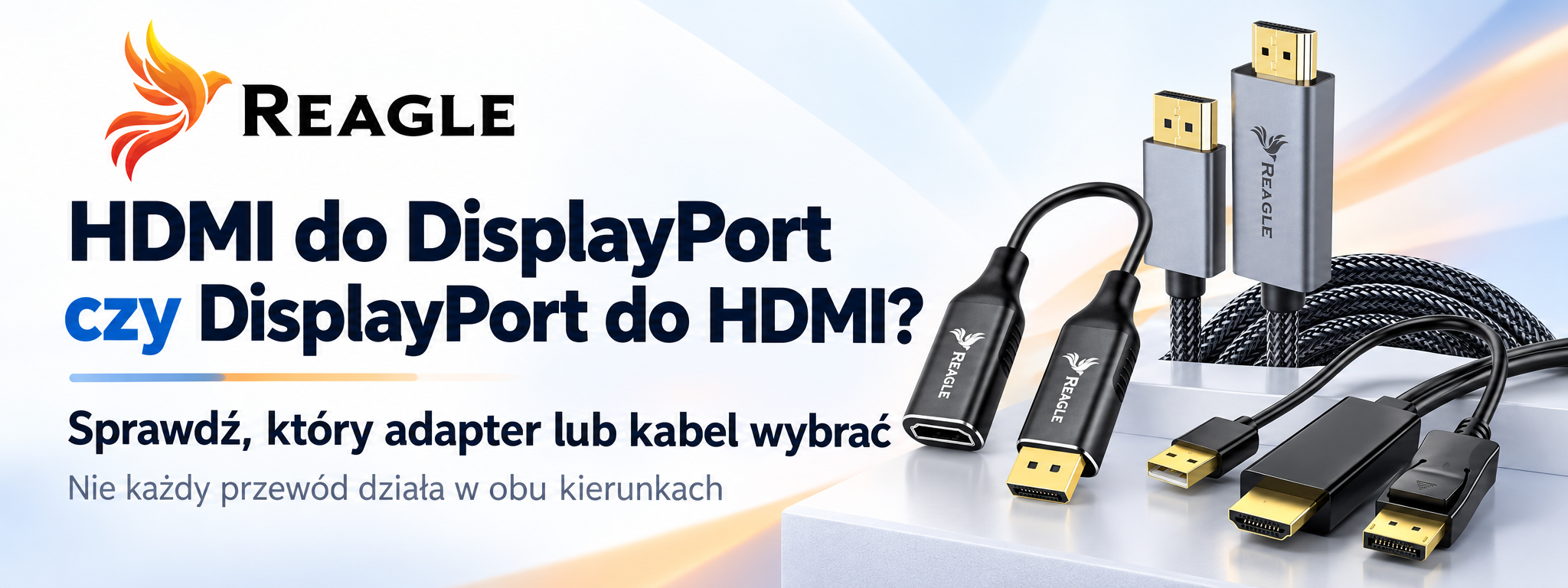
JEDEN KIERUNEK, WIELKA RÓŻNICA
HDMI do DisplayPort nie działa? Najpierw sprawdź kierunek sygnału
Podłączasz laptopa do monitora, ekran pozostaje czarny, a przecież wtyczki pasują? Być może problem wcale nie leży w monitorze, karcie graficznej ani kablu. HDMI do DisplayPort i DisplayPort do HDMI to dwa różne połączenia - i większość adapterów działa tylko w jedną stronę.
W tym poradniku wyjaśniamy, jaki kabel HDMI-DisplayPort wybrać, kiedy potrzebny jest aktywny konwerter, co zrobić przy komunikacie „Brak sygnału” oraz jak podłączyć do monitora z DisplayPort nawet PS5 lub Xboxa. Bez zgadywania, kupowania przypadkowych przejściówek i niepotrzebnych zwrotów.
- Komputer / konsola z HDMI → monitor z DisplayPort: potrzebujesz konwertera HDMI do DisplayPort, np. Reagle RHD180M.
- Komputer z DisplayPort → monitor / telewizor z HDMI: wybierz DisplayPort do HDMI, np. Reagle RYDH3 lub RDH300P.
- Nie odwracaj kabla: zgodność kształtu wtyczek nie oznacza zgodności kierunku transmisji.
HDMI A DISPLAYPORT
HDMI do DisplayPort a DisplayPort do HDMI - na czym polega różnica?
HDMI i DisplayPort przesyłają cyfrowy obraz i - przy odpowiedniej konfiguracji - dźwięk. Nie korzystają jednak z identycznego sposobu transmisji. Dlatego połączenie różnych złączy może wymagać konwersji sygnału.
Najważniejsza jest kolejność urządzeń: pierwsze wysyła obraz (źródło, np. komputer lub konsola), drugie go odbiera (monitor, telewizor lub projektor). Strzałka w opisie produktu pokazuje właśnie ten kierunek.
Dwa schematy, których nie warto mylić:
Wyjście HDMI PC / PS5 / Xbox
↓
Konwerter HDMI → DisplayPort
↓
Wejście DisplayPort Monitor
Wyjście DisplayPort Komputer
↓
Adapter / kabel DP → HDMI
↓
Wejście HDMI Monitor / TV
Uwaga: nazwa „kabel HDMI DisplayPort” bez wskazanego kierunku jest niejednoznaczna. Przed zakupem sprawdź opis i porty na obu urządzeniach.
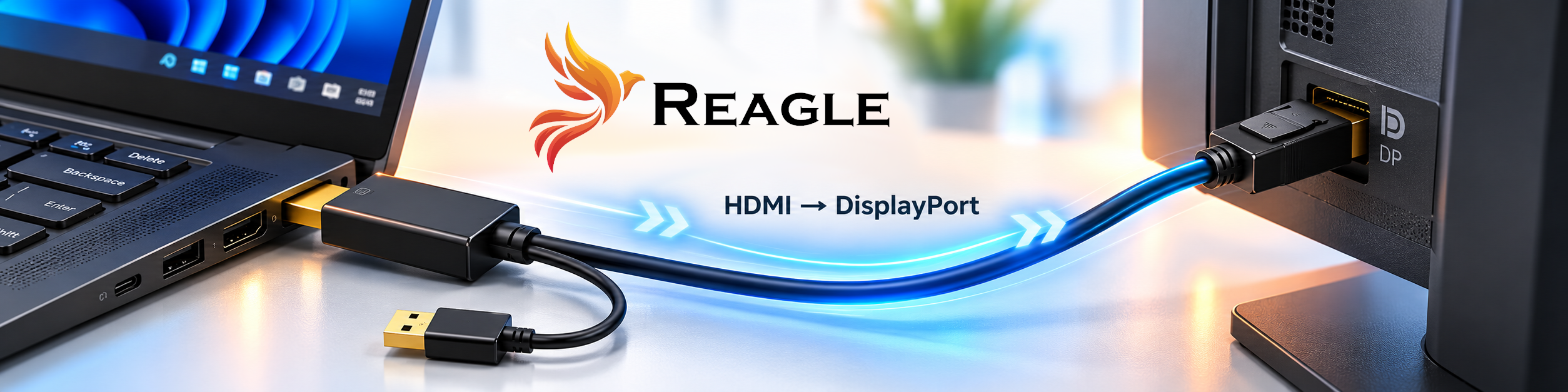
SZYBKI DOBÓR ADAPTERA
Jaki kabel HDMI-DisplayPort kupić? Wybierz swój przypadek
Nie musisz znać nazw wszystkich standardów. Wystarczy ustalić, z którego portu wychodzi obraz i do którego ma trafić.
| Co podłączasz? | Kierunek | Co wybrać? |
|---|---|---|
| Laptop HDMI → monitor z DisplayPort | HDMI → DP | RHD180M - konwerter aktywny |
| PS5 / Xbox HDMI → monitor z DisplayPort | HDMI → DP | RHD180M - sprawdź ograniczenia trybów obrazu |
| PC DisplayPort → monitor HDMI, masz już kabel HDMI | DP → HDMI | RYDH3 - adapter + przewód HDMI |
| PC DisplayPort → TV HDMI, potrzebujesz przewodu 3 m | DP → HDMI | RDH300P - gotowy kabel 3 m |
| Laptop USB-C → monitor DisplayPort | USB-C → DP | Osobny adapter USB-C z obsługą wyjścia wideo (DP Alt Mode lub odpowiednie USB4/Thunderbolt) |
Jeśli monitor ma natywne wejście HDMI, a komputer wyjście HDMI, zwykle najprościej użyć zwykłego kabla HDMI-HDMI. Konwersja nie jest wtedy potrzebna.
KIERUNEK HDMI → DISPLAYPORT
HDMI do DisplayPort - dlaczego potrzebujesz aktywnego konwertera?
Wyobraź sobie, że laptop ma tylko wyjście HDMI, a wolny port w monitorze to DisplayPort. W tym przypadku typowy adapter DisplayPort → HDMI nie zadziała odwrotnie. Potrzebne jest urządzenie, które aktywnie przetworzy sygnał HDMI na DisplayPort.
Takie konwertery często mają dodatkowe złącze USB do zasilania układu konwersji. To nie jest port, którym płynie obraz - sygnał wideo nadal biegnie od HDMI do DisplayPort. Port USB pomaga zasilić elektronikę adaptera.
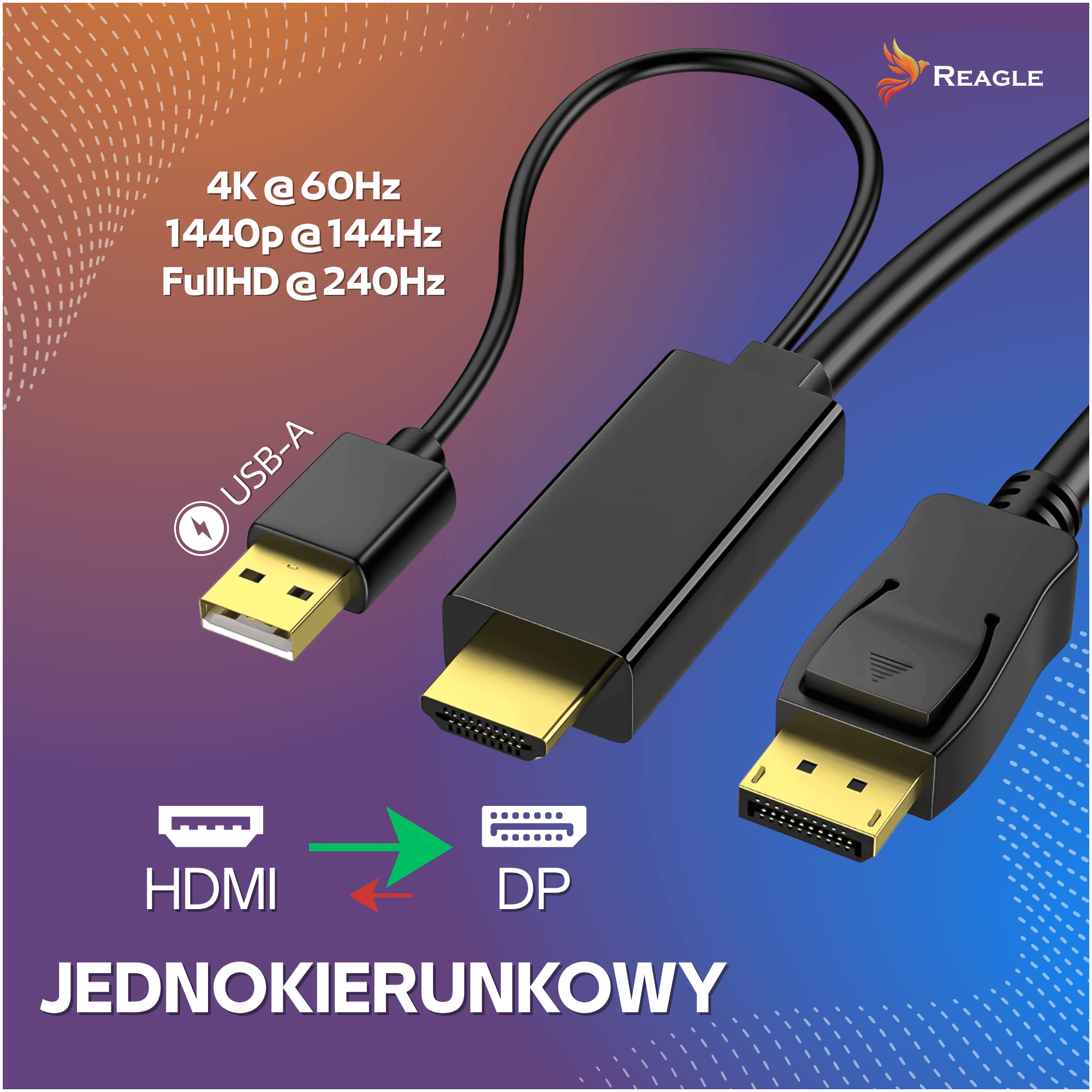 Reagle RHD180M - HDMI → DisplayPort
 Jak podłączyć komputer HDMI do monitora DisplayPort?
- Podłącz wtyk HDMI konwertera do wyjścia HDMI komputera.
- Wtyk DisplayPort podłącz do wejścia DP monitora.
- Podłącz dodatkowy wtyk USB-A zgodnie z instrukcją konwertera, aby zapewnić mu zasilanie.
- Na monitorze wybierz ręcznie właściwe wejście DisplayPort.
- Jeżeli obraz się nie pojawia, zacznij od ustawienia 1920 × 1080 i 60 Hz, a dopiero potem zwiększaj parametry.
KIERUNEK DISPLAYPORT → HDMI
DisplayPort do HDMI - adapter czy gotowy kabel?
Masz komputer stacjonarny z wyjściem DisplayPort i telewizor albo monitor z HDMI? To odwrotny przypadek. Nie wybieraj konwertera HDMI → DP, bo sygnał ma płynąć z DisplayPort do HDMI.
Część portów DisplayPort obsługuje tryb DP++ (Dual-Mode DisplayPort), który pozwala korzystać z odpowiednich przejściówek pasywnych. W innych konfiguracjach potrzebna jest konwersja aktywna. Dlatego przy zakupie najlepiej kierować się deklarowaną kompatybilnością i obsługiwanymi trybami konkretnego produktu, a nie samym wyglądem wtyku.
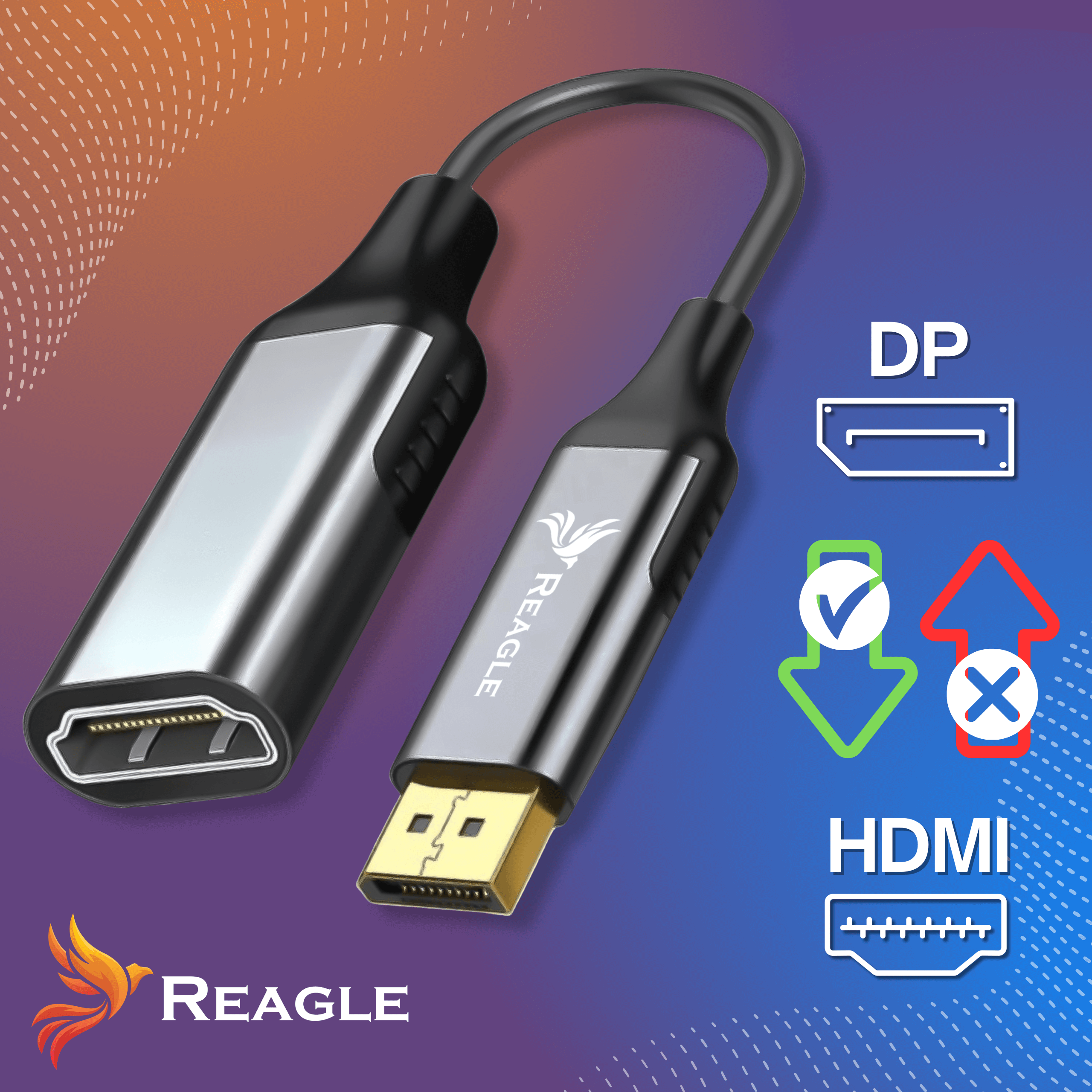 Reagle RYDH3 - DisplayPort → HDMI
 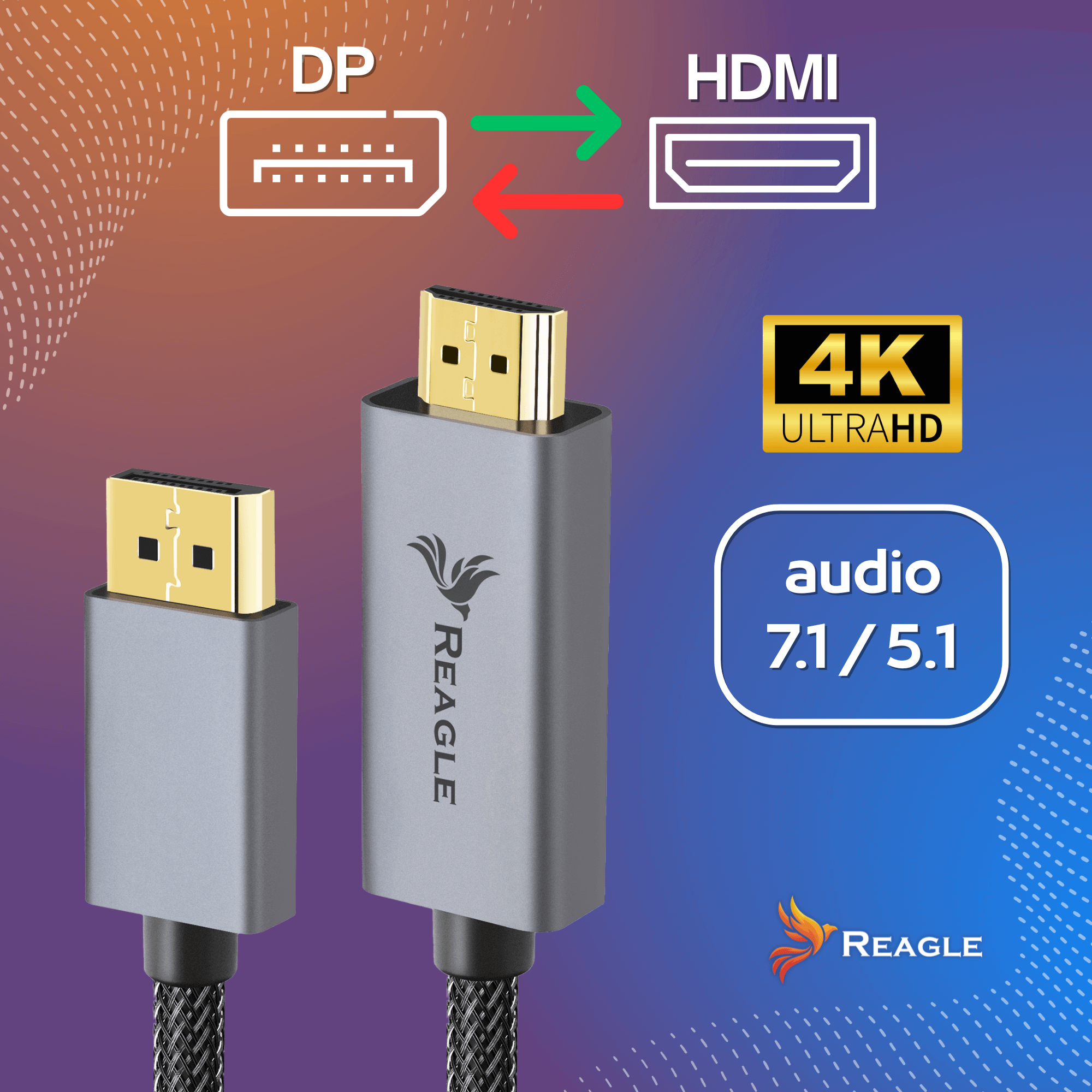 Reagle RDH300P - kabel DP → HDMI 3 m
 KONSOLE I MONITORY GAMINGOWE
Czy można podłączyć PS5 lub Xboxa do monitora z DisplayPort?
Tak - jeśli monitor przyjmuje obraz przez DisplayPort, a konsola wysyła go przez HDMI, właściwym kierunkiem jest HDMI → DisplayPort. Dotyczy to m.in. PlayStation 5, PlayStation 4, Xbox Series X, Xbox Series S i Xbox One. W takim scenariuszu warto rozważyć aktywny konwerter HDMI → DP, taki jak Reagle RHD180M.
RHD180M obsługuje zgodnie ze specyfikacją do 4K 60 Hz, a nie 4K 120 Hz. Deklarowane Full HD 240 Hz nie oznacza, że PS5 albo Xbox wyświetli 240 klatek - konsole mają własne ograniczenia. Nie zakładaj też automatycznej obsługi VRR, HDR, wszystkich trybów 120 Hz czy materiałów zabezpieczonych HDCP. Jeśli zależy Ci na 4K 120 Hz i pełnych funkcjach HDMI 2.1, najlepiej sprawdzić natywne złącza monitora i konsoli.
Przed zakupem sprawdź również dźwięk: część monitorów nie ma głośników, nawet jeśli przyjmuje sygnał audio. Wtedy potrzebne będzie osobne wyjście audio lub słuchawki obsługiwane przez konsolę.
A jeśli masz monitor z HDMI i zastanawiasz się, jaki zwykły przewód wybrać do grania, zajrzyj również do naszego rankingu kabli HDMI do PS5, Xboxa i telewizorów.
ROZDZIELCZOŚĆ I PŁYNNOŚĆ
4K 60 Hz, 1440p 144 Hz czy Full HD 240 Hz - na co patrzeć?
Samo oznaczenie „4K” nie wystarcza, żeby dobrać przewód. Liczy się też odświeżanie oraz to, co obsługuje każdy element połączenia: źródło obrazu, adapter i ekran.
| Produkt | Kierunek | Tryby deklarowane |
|---|---|---|
| RHD180M | HDMI → DP | 4K 60 Hz, 1440p 144 Hz, Full HD 240 Hz |
| RYDH3 | DP → HDMI | 4K 60 Hz, 1440p 144 Hz, Full HD 240 Hz |
| RDH300P | DP → HDMI | 4K 60 Hz, 1440p 144 Hz, Full HD 240 Hz |
Podane wartości to maksymalne parametry deklarowane dla produktów, a nie gwarancja uzyskania danego trybu z dowolnym komputerem, konsolą lub monitorem. Znaczenie mają też format koloru, HDR, ustawienia sprzętu i użyty przewód HDMI przy adapterze RYDH3.
DIAGNOSTYKA KROK PO KROKU
Dlaczego HDMI do DisplayPort nie działa? 7 rzeczy do sprawdzenia
Czarny ekran lub komunikat „No Signal” nie zawsze oznacza uszkodzony kabel. Najpierw przejdź przez tę listę:
- Sprawdź kierunek adaptera. Jeśli masz HDMI w komputerze i DP w monitorze, przejściówka DP → HDMI nie pomoże. Potrzebny jest HDMI → DP.
- Sprawdź, czy konwerter jest aktywny. Do przesłania HDMI na wejście DisplayPort potrzebujesz odpowiedniej elektroniki konwertującej sygnał.
- Podłącz dodatkowe zasilanie USB. Jeśli Twój model ma wtyk USB-A do zasilania, nie zostawiaj go niepodłączonego podczas diagnostyki.
- Ustaw właściwe wejście monitora. Z menu ekranu wybierz DP lub HDMI zgodnie z używanym gniazdem.
- Obniż parametry obrazu. Zacznij od 1080p 60 Hz, wyłącz tymczasowo HDR i wysokie odświeżanie, a potem stopniowo zwiększaj ustawienia.
- Sprawdź fizyczne połączenia. Dociśnij wtyki, wypróbuj inne wejście w ekranie i - jeśli używasz adaptera RYDH3 - sprawny przewód HDMI-HDMI.
- Sprawdź zgodność urządzeń i treści. Nie wszystkie konwertery obsługują VRR, HDR i zabezpieczenia HDCP w każdej konfiguracji. Przy problemach z wyświetlaniem filmów zabezpieczonych prawami autorskimi sprawdź kompatybilność HDCP całego toru.
To osobne zagadnienie: port USB-C musi obsługiwać wyjście wideo, np. DisplayPort Alt Mode lub odpowiedni tryb USB4/Thunderbolt. Jeśli planujesz jeden lub dwa zewnętrzne ekrany, przeczytaj nasz poradnik o podłączaniu monitorów do laptopa przez USB-C.
WYBIERZ RAZ, PODŁĄCZ WŁAŚCIWIE
Podsumowanie - HDMI do DisplayPort czy DisplayPort do HDMI?
Cała tajemnica tkwi w kierunku. HDMI → DisplayPort służy do przesłania obrazu ze źródła HDMI na monitor z DisplayPort. DisplayPort → HDMI pozwala podłączyć komputer z DP do monitora lub telewizora HDMI. Te dwa połączenia nie są zamienne.
Dobierz akcesorium do swojego zestawu: Reagle RHD180M dla HDMI → DP, Reagle RYDH3, gdy masz już kabel HDMI, albo Reagle RDH300P, jeśli wolisz gotowy przewód DisplayPort → HDMI o długości 3 metrów.
Najprostsza zasada przed zakupem: zapisz, skąd wychodzi sygnał, gdzie ma dotrzeć oraz jakiej rozdzielczości i odświeżania potrzebujesz. Te trzy informacje oszczędzą Ci najwięcej czasu.


 Zaloguj przez Facebooka
 Zaloguj przez Google