


PRZESYŁ OBRAZU PRZEZ USB-C
Czy każdy USB-C przesyła obraz?
Nie. Samo złącze USB-C nie gwarantuje możliwości przesyłania obrazu. USB-C określa przede wszystkim fizyczny kształt złącza. Do przesyłania obrazu przez USB-C często wykorzystywany jest standard DisplayPort Alt Mode.
Jak sprawdzić, czy USB-C obsługuje obraz?
Najpewniejszą metodą jest sprawdzenie specyfikacji technicznej laptopa. W opisie portów należy szukać takich określeń jak: DisplayPort Alt Mode, wyjście obrazu czy Thunderbolt z obsługą obrazu. Szczególnie ważne jest zweryfikowanie dokładnej wersji urządzenia. Laptopy sprzedawane pod tą samą nazwą mogą występować w kilku konfiguracjach, które różnią się możliwościami portów USB-C.
Od czego zależy maksymalna rozdzielczość?
Na jakość obrazu wpływa cały zestaw: możliwości portu USB-C w laptopie, parametry komputera, zastosowany adapter, kabel, hub lub stacja dokująca. Jeżeli jeden z elementów obsługuje niższy standard, to on staje się ograniczeniem całego połączenia. Przykładowo adapter obsługujący 4K przy 60 Hz nie wyświetli takiego obrazu, jeśli laptop przez USB-C oferuje maksymalnie 4K przy 30 Hz.
ŁĄCZENIE LAPTOPA Z MONITOREM
Jak podłączyć laptop z USB-C do monitora HDMI?
Jeżeli port USB-C w laptopie obsługuje przesyłanie obrazu, monitor z wejściem HDMI można podłączyć na kilka sposobów. Wybór rozwiązania zależy od tego, czy masz już przewód HDMI, jakiej rozdzielczości potrzebujesz oraz czy oprócz monitora zamierzasz podłączać do laptopa inne urządzenia.
Adapter USB-C–HDMI — gdy masz już kabel HDMI
Najprostszym rozwiązaniem jest adapter wyposażony we wtyk USB-C oraz gniazdo HDMI. Do adaptera podłącza się standardowy kabel HDMI prowadzący do monitora, telewizora lub projektora.
Takie rozwiązanie sprawdza się szczególnie wtedy, gdy:
- masz już odpowiedni kabel HDMI,
- regularnie podłączasz laptop do różnych ekranów,
- potrzebujesz niewielkiego akcesorium do torby,
- korzystasz z monitora 4K 60 Hz,
- podłączasz laptop do projektora podczas spotkań i prezentacji.
Przykładem takiego rozwiązania jest adapter RYCH5, który ma wtyk USB-C i port HDMI oraz obsługuje obraz w rozdzielczości do 4K przy 60 Hz. Będzie odpowiedni do typowej pracy biurowej, korzystania z większego ekranu w domu, wyświetlania prezentacji oraz oglądania filmów.
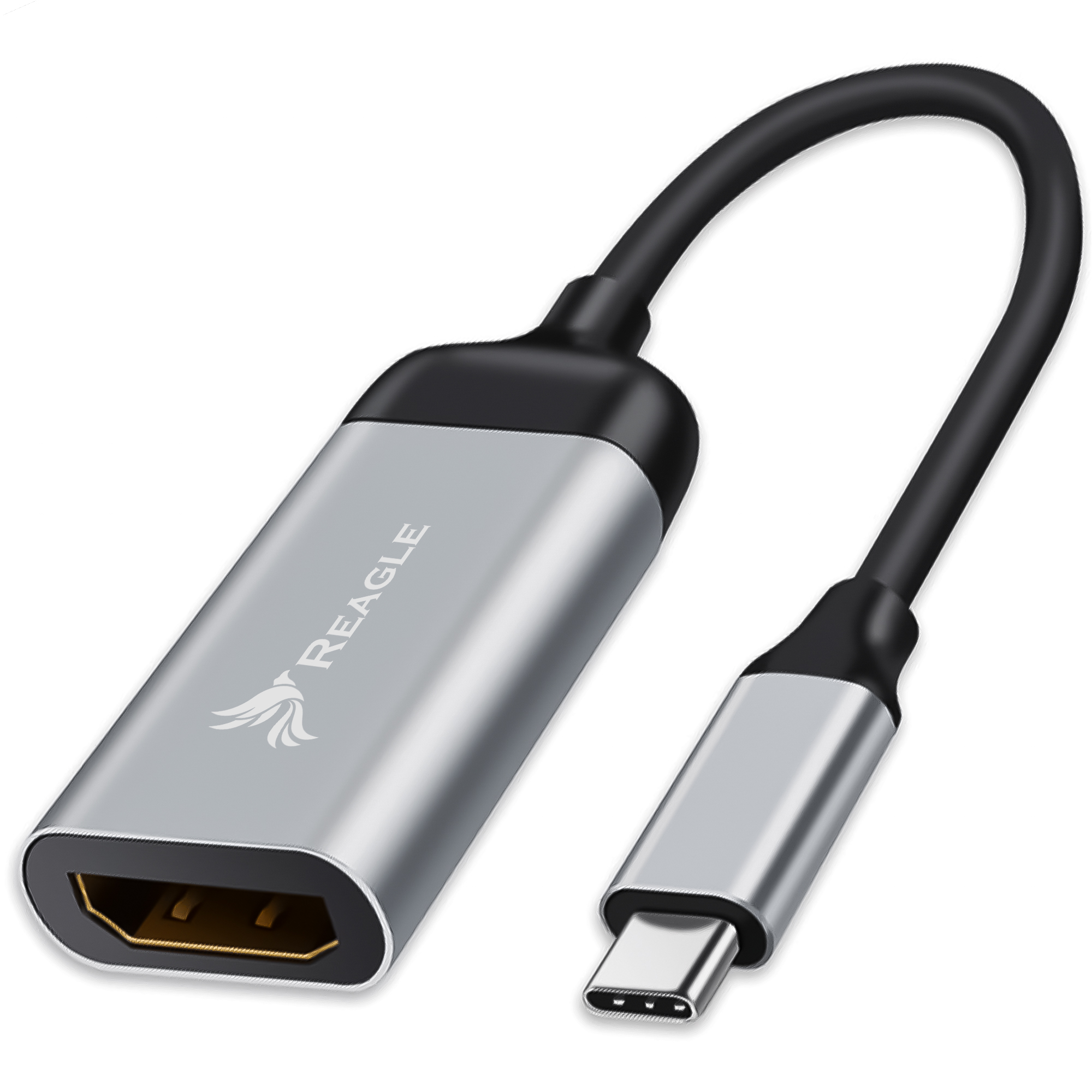 Adapter Przejściówka USB-C 3.2 HDMI 4K 60Hz Mac USB-C MHL iPhone Samsung
 Przewód USB-C–HDMI — jedno połączenie bez przejściówek
Drugą możliwością jest zastosowanie przewodu zakończonego z jednej strony wtykiem USB-C, a z drugiej HDMI. Nie trzeba wtedy używać osobnego adaptera i kabla.
Takim rozwiązaniem może być RUCH200P2, który obsługuje:
- 8K przy 60 Hz,
- 4K przy 165 Hz,
- dynamiczny HDR.
Jest to jednokierunkowy przewód USB-C–HDMI 2.1 o przepustowości do 48 Gb/s. Będzie idealny dla użytkowników monitorów o wysokiej rozdzielczości lub częstotliwości odświeżania.
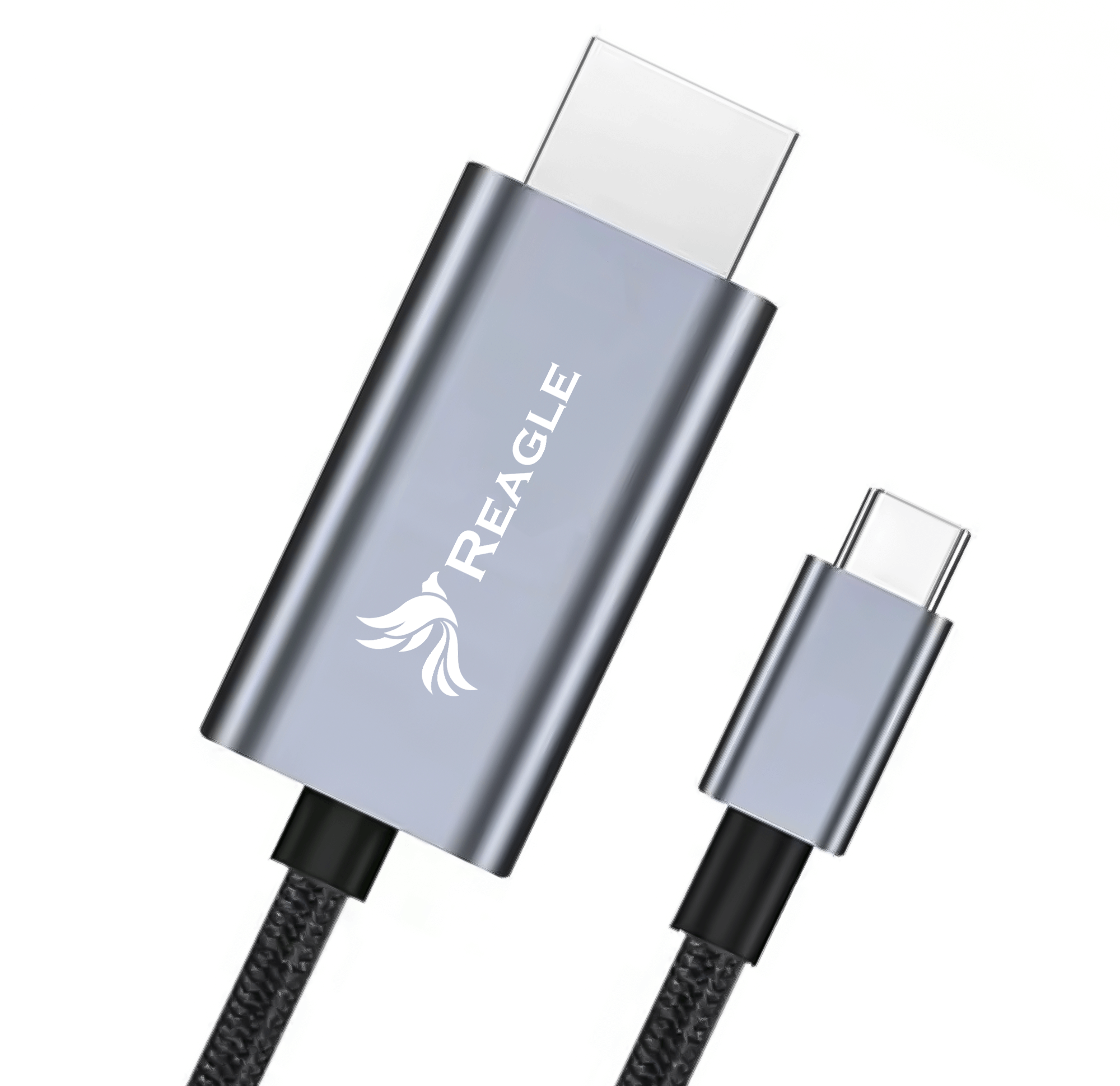 Adapter Kabel Przejściówka USB-C HDMI 2.1 8k 4k 165Hz Mac MHL 48 Gb/s 2m
Hub USB-C — obraz i dodatkowe funkcje w jednym urządzeniu
Gdy do laptopa ma być podłączony nie tylko monitor, lecz także inne akcesoria (typu pendrive, mysz, klawiatura), praktyczniejszym rozwiązaniem może być hub USB-C.
Skorzystaj z huba RHUB54C, który:
- jest hubem aktywnym z wtykiem USB-C,
- posiada port HDMI 2.0,
- obsługuje rozdzielczość do 4K przy 60 Hz,
- a także do 2560 × 1440 przy 144 Hz.
To rozwiązanie można polecić osobom, które korzystają z jednego zewnętrznego monitora, ale jednocześnie potrzebują funkcjonalności huba. Rozdzielczość 4K przy 60 Hz sprawdzi się w pracy, podczas oglądania materiałów wideo i przy codziennym korzystaniu z komputera. Z kolei 2560 × 1440 przy 144 Hz może być atrakcyjną konfiguracją dla użytkowników monitorów o podwyższonym odświeżaniu.
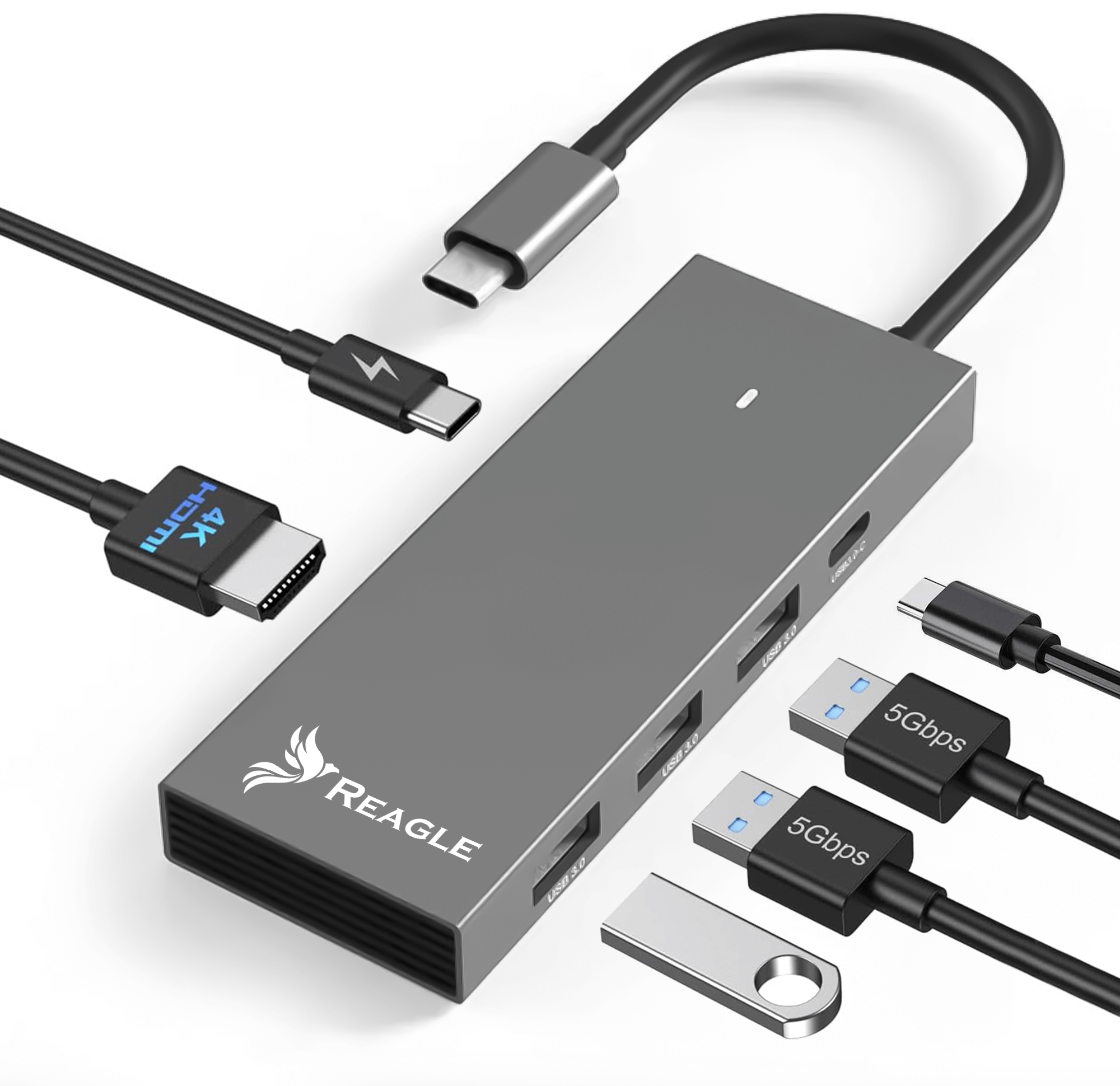 Hub USB-C HDMI 4k 60hz 2k 144hz 2X USB C PD 100w 3X USB 3.2 M1 M2
Jak wykonać połączenie krok po kroku?
- Sprawdź, czy port USB-C w laptopie obsługuje wyjście obrazu
- Podłącz adapter, przewód albo hub do właściwego portu USB-C
- Połącz urządzenie z wejściem HDMI monitora
- W menu monitora wybierz właściwe źródło sygnału HDMI
- W ustawieniach systemu wybierz sposób wyświetlania obrazu
- Ustaw rozdzielczość i częstotliwość odświeżania obsługiwaną przez cały zestaw
WIELOEKRANOWE STANOWISKO
Jak podłączyć dwa laptopy do monitora?
Dwa monitory zapewniają więcej miejsca na dokumenty, komunikatory, arkusze, programy graficzne i inne aplikacje. Sposób ich podłączenia zależy jednak od dostępnych portów oraz możliwości sprzętowych laptopa.
Najczęściej stosowane konfiguracje to:
- pierwszy monitor podłączony bezpośrednio do HDMI laptopa, a drugi przez USB-C,
- dwa monitory podłączone przez hub USB-C,
- jeden monitor podłączony przez HDMI, a drugi przez DisplayPort,
- dwa lub trzy ekrany podłączone przez stację dokującą.
Najpierw sprawdź, ile monitorów obsługuje laptop
Przed wyborem huba lub stacji dokującej należy sprawdzić, ile zewnętrznych wyświetlaczy może obsłużyć komputer. Znaczenie mają między innymi: model procesora i układu graficznego, dostępne wyjścia obrazu, możliwości portu USB-C czy maksymalna łączna przepustowość. Sam fakt, że hub ma dwa wyjścia wideo, nie gwarantuje jeszcze, że konkretny laptop wyświetli na obu monitorach dwa niezależne pulpity.
Dwa ekrany przez HDMI i DisplayPort
Do bardziej rozbudowanego stanowiska można wykorzystać hub RHUB81C. Model jest wyposażony w port HDMI 2.1 oraz port DisplayPort 1.4. Oba wyjścia obsługują maksymalnie 8K przy 30 Hz oraz 4K przy 144 Hz. Dzięki zastosowaniu dwóch różnych typów złączy hub może współpracować z monitorami wyposażonymi w HDMI lub DisplayPort.
RHUB81C będzie odpowiedni dla użytkowników, którzy:
- chcą podłączyć dwa monitory,
- korzystają z ekranów z różnymi wejściami,
- potrzebują wysokiej rozdzielczości,
- wykorzystują monitor o podwyższonej częstotliwości odświeżania,
- szukają bardziej rozbudowanego rozwiązania niż prosty adapter.
Podane rozdzielczości są maksymalnymi parametrami wyjść. Przy jednoczesnym podłączeniu dwóch monitorów dostępne tryby mogą być niższe ze względu na podział przepustowości i ograniczenia laptopa.
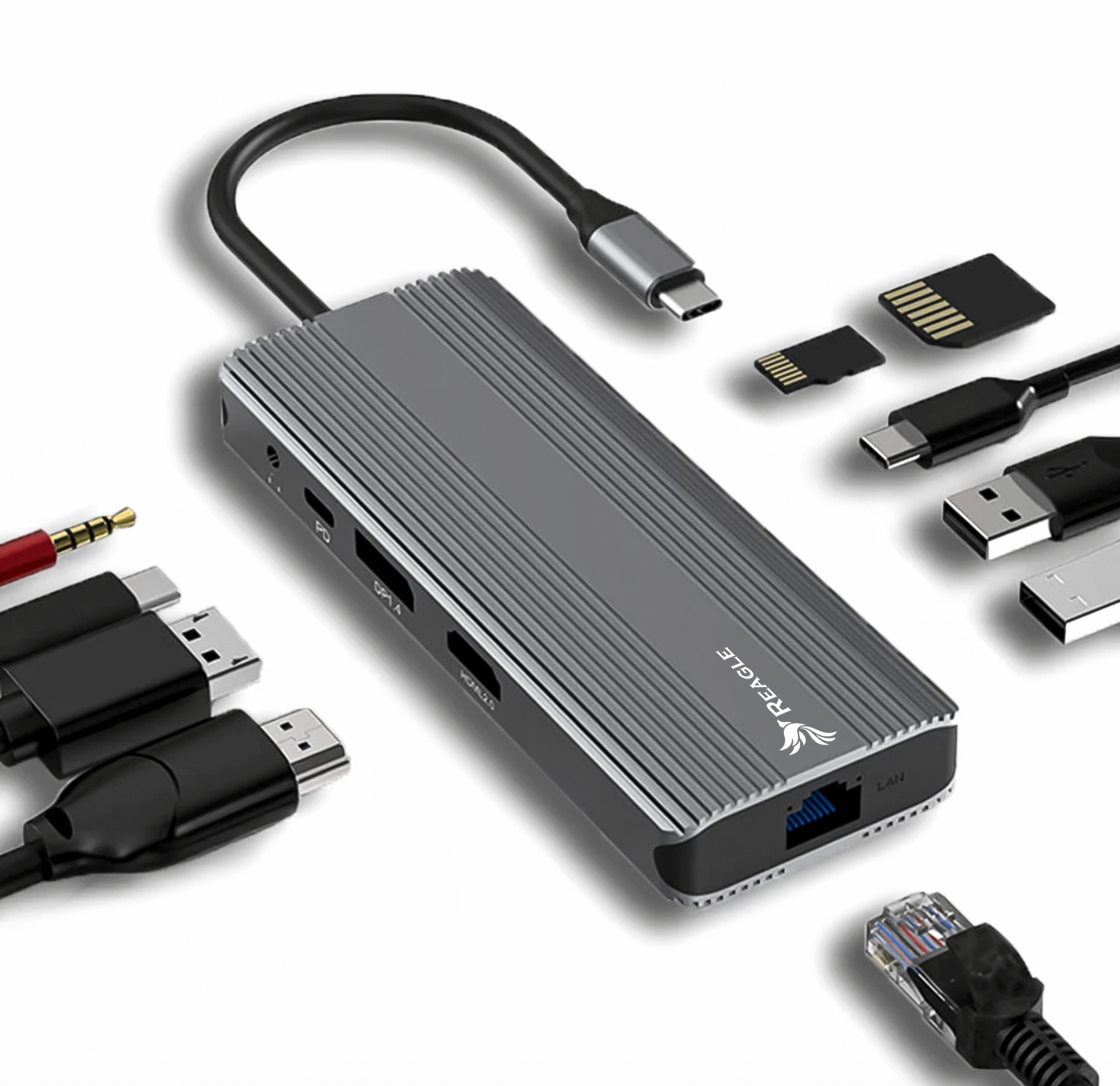 Hub USB-C 10W1 Displayport 1.4 HDMI 2.1 8k 4k 144hz Display Port M1
Czym jest MST?
W niektórych konfiguracjach przesłanie niezależnego obrazu do kilku monitorów przez jedno połączenie umożliwia technologia Multi-Stream Transport, czyli MST. Pozwala ona transportować kilka strumieni obrazu przez jedno źródło DisplayPort, a następnie rozdzielić je w kompatybilnym hubie albo stacji dokującej.
Aby rozwiązanie działało poprawnie, MST musi być obsługiwane przez odpowiednie elementy zestawu. Nie wystarczy jedynie obecność dwóch gniazd w urządzeniu.
Jak podłączyć trzy monitory do laptopa?
Trzy monitory sprawdzą się szczególnie w pracy z dużą liczbą dokumentów, analizie danych, montażu wideo, programowaniu czy projektowaniu. Aby stworzyć takie stanowisko, potrzebujesz laptopa obsługującego kilka zewnętrznych ekranów oraz odpowiedniej stacji dokującej.
W przypadku RHUB93C maksymalne obsługiwane parametry obrazu obejmują:
- 8K przy 30 Hz,
- 4K przy 144 Hz,
- 2K przy 240 Hz.
RHUB93C to stacja dokująca wyposażona we wtyk USB-C oraz wyjścia obrazu HDMI 2.1 i DisplayPort 1.4. Umożliwia podłączenie maksymalnie trzech ekranów jednocześnie, dlatego dobrze sprawdzi się w rozbudowanym stanowisku wielomonitorowym. To rozwiązanie dla osób, które potrzebują większej funkcjonalności niż oferuje zwykły kabel, adapter lub podstawowy hub USB-C.
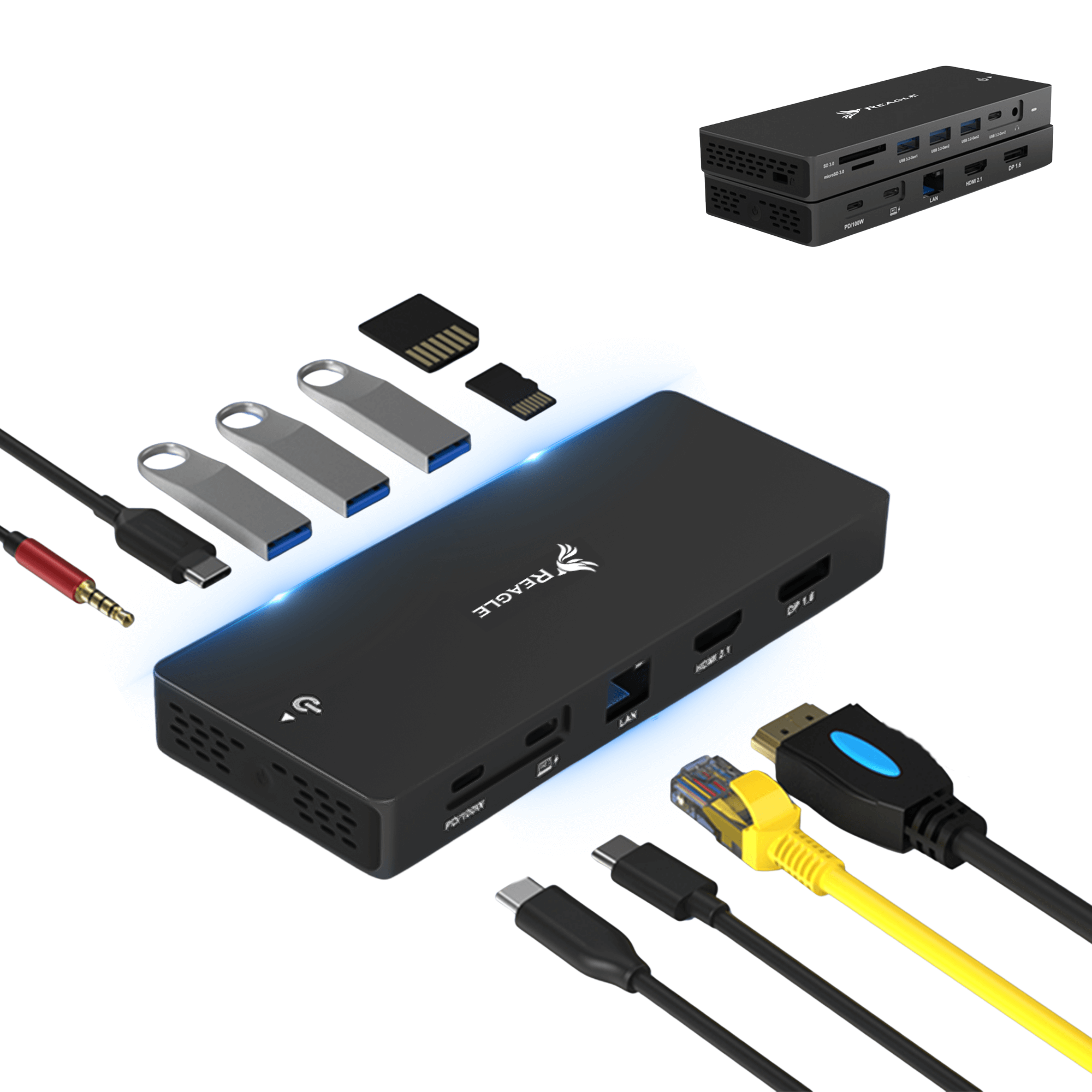 HUB USB-C 12w1 HDMI 2.1 DP 1.6 8K 4K DisplayPort MST STACJA DOKUJĄCA 100W
DOPASUJ ROZWIĄZANIE DO SWOICH POTRZEB
Kabel, adapter, hub czy stacja dokująca — co wybrać?
FAQ
Najczęstsze problemy po podłączeniu monitora
Nawet prawidłowo dobrany kabel lub adapter może nie zadziałać zgodnie z oczekiwaniami, jeżeli komputer, monitor albo ustawienia systemu nie obsługują wybranej konfiguracji. Jeśli zakupiłeś nasz produkt bądź przymierzasz się do zakupu odpowiedniego – zachęcamy do kontaktu! Chętnie pomożemy w odpowiednim wyborze lub podpowiemy, jak podłączyć zestaw, który już posiadasz. Poniżej przedstawiamy propozycje rozwiązania najczęściej występujących problemów.
Najpierw sprawdź:
- czy USB-C w laptopie obsługuje wyjście obrazu,
- czy monitor ma wybrane właściwe źródło HDMI lub DisplayPort,
- czy wszystkie wtyki są dokładnie podłączone,
- czy adapter został włożony bezpośrednio do odpowiedniego portu laptopa,
- czy monitor działa po podłączeniu do innego źródła,
- czy laptop wykrywa ekran w ustawieniach systemu.
Jeżeli komputer ma kilka portów USB-C, warto przetestować każdy z nich. Nie wszystkie muszą obsługiwać te same funkcje.
Najczęstszą przyczyną jest brak obsługi obrazu przez port USB-C. Adapter nie może samodzielnie wytworzyć sygnału wideo, jeśli laptop go nie dostarcza. Problem może również wynikać z:
- uszkodzonego lub nieodpowiedniego kabla HDMI,
- nieprawidłowo wybranego wejścia monitora,
- zbyt wysokiej rozdzielczości,
- zbyt wysokiej częstotliwości odświeżania,
- nieaktualnego sterownika karty graficznej,
- ograniczeń sprzętowych laptopa.
W takiej sytuacji należy sprawdzić maksymalną liczbę ekranów obsługiwaną przez komputer. Warto także obniżyć rozdzielczość i częstotliwość odświeżania obu monitorów. Jeżeli po zmianie ustawień drugi ekran zaczyna działać, przyczyną mogło być przekroczenie dostępnej przepustowości.
Najprawdopodobniej został włączony tryb duplikowania pulpitu. Jeżeli system nie udostępnia rozszerzenia obrazu mimo prawidłowego ustawienia, przyczyną może być zastosowanie rozdzielacza powielającego sygnał albo brak obsługi niezależnych strumieni obrazu przez laptop.
Sprawdź parametry każdego elementu połączenia. Maksymalny tryb może być ograniczony przez laptop, adapter, przewód, monitor albo konkretne wejście obrazu. Przy kilku monitorach przepustowość jest dzielona.
W takiej sytuacji warto kolejno:
- odłączyć i ponownie podłączyć wszystkie przewody,
- sprawdzić inne wejście monitora,
- obniżyć częstotliwość odświeżania,
- obniżyć rozdzielczość,
- podłączyć monitor bezpośrednio, z pominięciem dodatkowych przejściówek,
- sprawdzić zestaw z innym przewodem lub monitorem,
- zaktualizować sterownik układu graficznego.
WYBIERZ DOPASOWANĄ OPCJĘ
Podsumowanie: jakie rozwiązanie pasuje do Twojego laptopa?
USB-C może służyć do podłączenia jednego, dwóch, a w odpowiedniej konfiguracji nawet trzech monitorów. Nie każdy port USB-C przesyła jednak obraz, dlatego pierwszym krokiem powinno być zawsze sprawdzenie specyfikacji laptopa.
Do podstawowego połączenia z monitorem HDMI wystarczy adapter RYCH5. Użytkownikom potrzebującym bezpośredniego połączenia o wysokiej przepustowości można polecić przewód RUCH200P2.
Jeżeli oprócz monitora potrzebne są funkcje huba, dobrym rozwiązaniem będzie RHUB54C. Bardziej wymagające stanowisko z HDMI i DisplayPort można zbudować przy użyciu RHUB81C, a konfigurację obejmującą do trzech ekranów — z wykorzystaniem stacji dokującej RHUB93C.
Przed wyborem produktu należy jednak sprawdzić nie tylko jego maksymalne parametry. Równie ważne są możliwości portu USB-C, układu graficznego, systemu operacyjnego i monitorów. Dopiero zgodność wszystkich elementów pozwoli wykorzystać pełne możliwości adaptera, przewodu, huba lub stacji dokującej.


 Zaloguj przez Facebooka
 Zaloguj przez Google