


NOWOCZESNE LAPTOPY I USB-C
Laptop ma wszystko, czego potrzebujesz… tylko nie ma portów
Jeszcze kilka lat temu przygotowanie stanowiska pracy było stosunkowo proste. Laptop łączyło się z monitorem przez HDMI, internet podłączało przewodem Ethernet, a dodatkowe urządzenia trafiały do klasycznych portów USB.
Dzisiaj wiele komputerów biznesowych korzysta głównie z USB-C. Samo złącze jest bardzo uniwersalne, ponieważ może odpowiadać jednocześnie za przesył danych, obrazu oraz zasilania. Problem pojawia się wtedy, gdy do laptopa trzeba podłączyć kilka urządzeń jednocześnie.
Właśnie tutaj swoją rolę zaczynają odgrywać stacje dokujące i huby USB-C, które pozwalają rozbudować możliwości komputera bez konieczności wymiany sprzętu.
Hub USB-C - jedno złącze zamiast całej szuflady przejściówek
Przykładem rozwiązania dla rozbudowanego stanowiska pracy jest Reagle RHUB93C. Jeden kompaktowy adapter pozwala połączyć laptop z wieloma urządzeniami, które wcześniej wymagały osobnych przewodów i przejściówek.
- umożliwia podłączenie dodatkowego monitora lub projektora,
- dodaje kolejne porty USB dla akcesoriów,
- pozwala korzystać z przewodowego internetu przez Ethernet RJ45,
- może obsługiwać jednocześnie przesył obrazu, danych oraz ładowanie.
W praktyce oznacza to, że po przyjściu do biura lub rozpoczęciu pracy w domu nie trzeba za każdym razem szukać odpowiednich przewodów. Laptop może zostać podłączony jednym kablem USB-C, a całe stanowisko jest gotowe do działania.

Hub USB-C Reagle RHUB93C - centrum połączeń dla laptopa
WIĘCEJ MIEJSCA NA PRACĘ
Drugi monitor - prosty sposób na wygodniejsze stanowisko
Praca na samym ekranie laptopa jest możliwa, ale przy większej liczbie zadań szybko zaczyna brakować miejsca. Dokument, komunikator, arkusz kalkulacyjny i przeglądarka otwarte jednocześnie potrafią zamienić kilkunastocalowy ekran w ciągłe przełączanie między oknami.
Dodatkowy monitor pozwala rozdzielić zadania i stworzyć bardziej przejrzyste stanowisko. Laptop może pozostać głównym komputerem, a większy ekran przejmuje najważniejsze aplikacje.
W przypadku nowoczesnych laptopów bardzo często najprostszą drogą do podłączenia monitora jest wykorzystanie portu USB-C. Warto jednak pamiętać, że nie każdy przewód będzie odpowiedni dla każdego ekranu. Wszystko zależy od tego, jakie złącza posiada monitor oraz jakie standardy obsługuje komputer.
USB-C do monitora - wybierz przewód dopasowany do swojego ekranu
Przed zakupem warto sprawdzić, czy ekran korzysta z HDMI, DisplayPort, USB-C albo starszego złącza VGA. Odpowiednio dobrany przewód pozwala wykorzystać laptop jako centrum stanowiska pracy bez dodatkowych przejściówek.
Najczęściej spotykane konfiguracje wyglądają następująco:
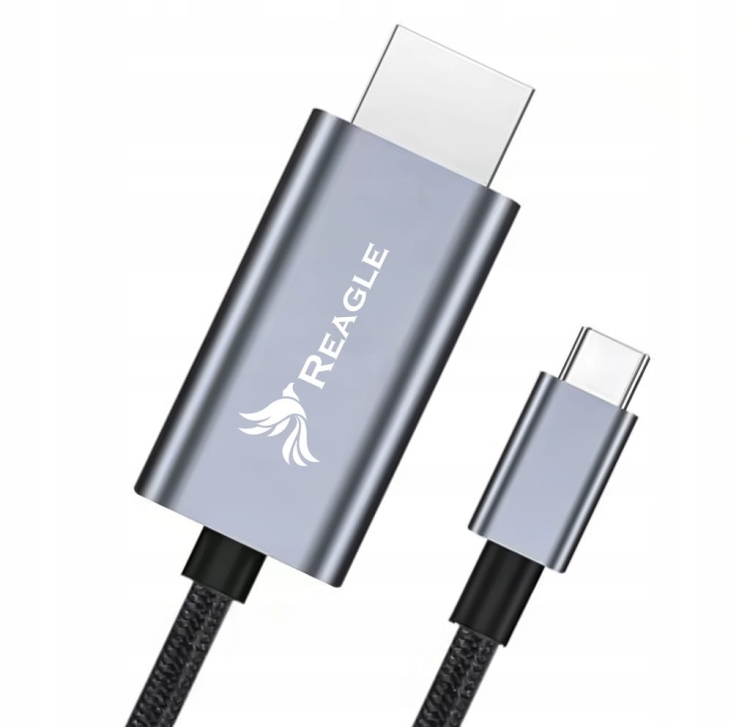
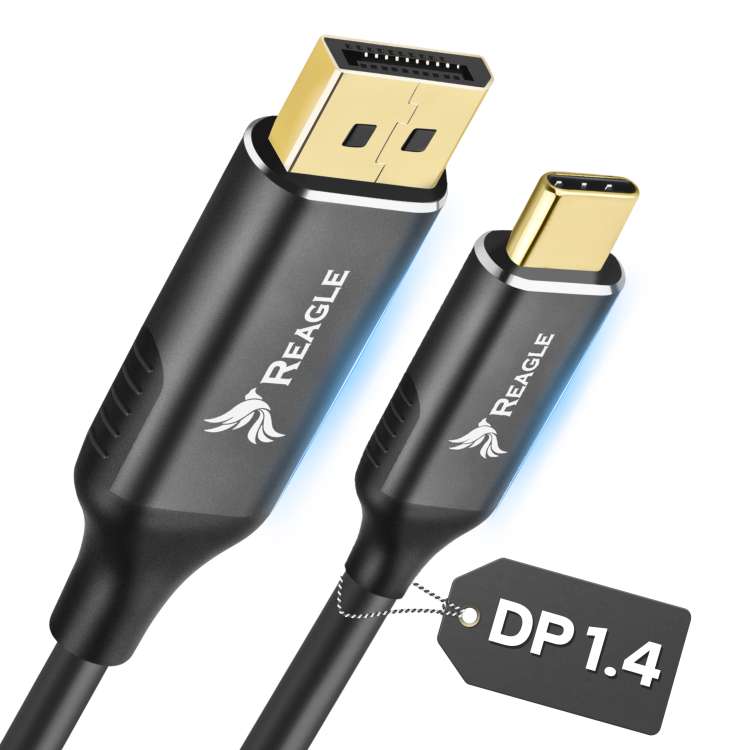
Do monitorów komputerowych z wejściem DisplayPort, szczególnie przy pracy z wysoką rozdzielczością.
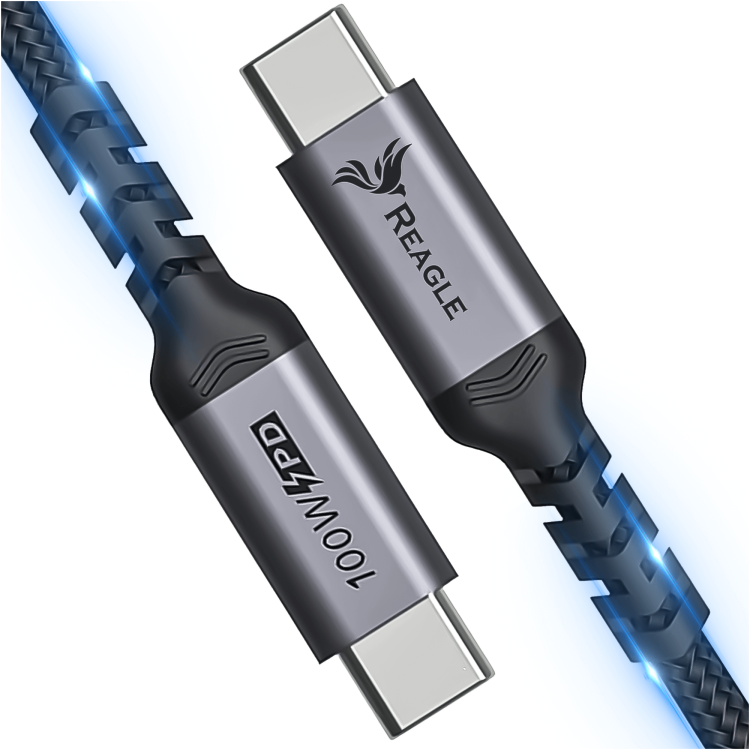
Do nowoczesnych monitorów z USB-C, które mogą przesyłać obraz jednym przewodem.
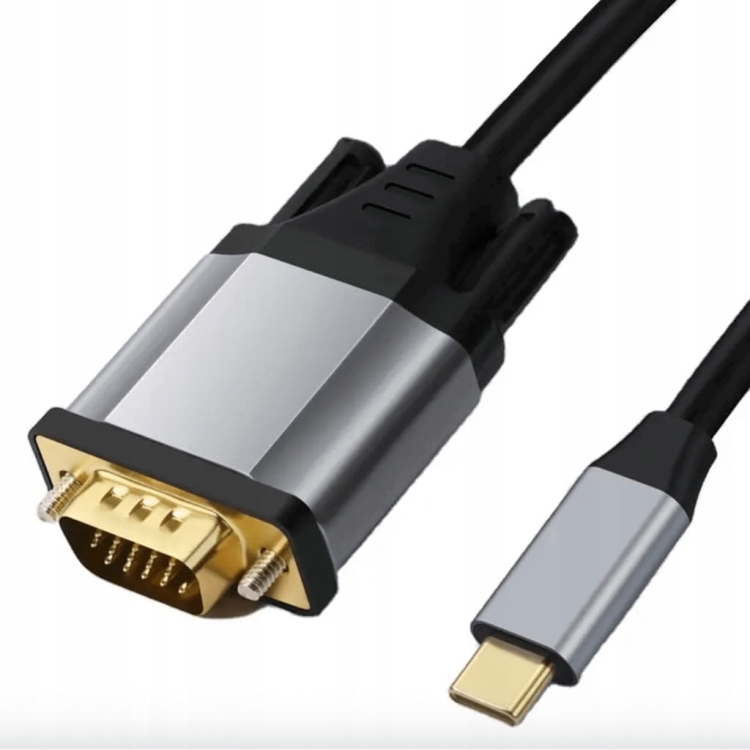
Do starszych monitorów oraz projektorów wykorzystywanych często w salach konferencyjnych.
Dzięki temu jeden laptop może pracować z różnymi ekranami - od nowoczesnego monitora biurowego po starszy projektor w sali konferencyjnej. Najważniejsze jest dobranie przewodu do konkretnego zestawu, a nie tylko do samego wyglądu złącza USB-C.
STABILNE POŁĄCZENIE
Wi-Fi jest wygodne, ale praca lubi stabilność
Wideokonferencja, przesyłanie dużych plików, praca w chmurze oraz dostęp do firmowych systemów wymagają stabilnego połączenia. Wi-Fi jest najwygodniejszym rozwiązaniem, ale w niektórych sytuacjach przewodowy Ethernet nadal pozostaje najlepszym wyborem.
Problem pojawia się szczególnie w przypadku cienkich laptopów, które coraz częściej nie mają klasycznego gniazda RJ45. Nie oznacza to jednak konieczności korzystania wyłącznie z sieci bezprzewodowej.
Adapter USB-C wyposażony w kartę sieciową pozwala wykorzystać przewodowe połączenie również na nowoczesnym komputerze.
Ethernet w laptopie bez gniazda RJ45
Przykładem rozwiązania jest Reagle RYCRJ7, czyli adapter pozwalający dodać przewodową kartę sieciową do urządzenia wyposażonego w USB-C.
- obsługa szybkiego połączenia Ethernet RJ45,
- większa stabilność podczas wideokonferencji i pracy zdalnej,
- kompaktowa forma łatwa do przenoszenia razem z laptopem.
To rozwiązanie szczególnie przydatne wtedy, gdy komputer służbowy ma tylko porty USB-C, a w biurze nadal korzysta się z klasycznej infrastruktury sieciowej.
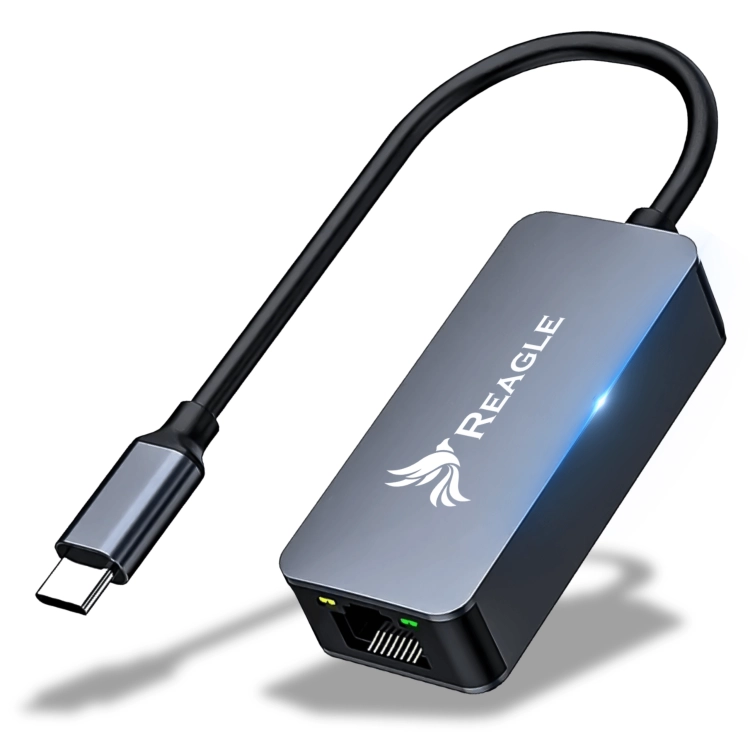 Adapter Reagle USB-C Ethernet RJ45 - przewodowa sieć w laptopie
 PORZĄDEK NA BIURKU
Mniej kabli, więcej miejsca do pracy
Nawet najlepszy laptop i najnowszy monitor nie stworzą wygodnego stanowiska, jeśli wokół nich znajduje się kilkanaście przewodów oraz kilka różnych ładowarek.
Telefon, słuchawki, laptop, tablet oraz dodatkowe akcesoria USB - każde urządzenie może wymagać osobnego zasilania. W efekcie biurko szybko zamienia się w miejsce przechowywania kabli zamiast wygodne stanowisko pracy.
Jednym ze sposobów na uporządkowanie stanowiska jest ograniczenie liczby zasilaczy i zebranie najważniejszych urządzeń w jednym miejscu.
Ładowarka GaN i listwa - centrum zasilania stanowiska
Nowoczesne stanowisko pracy wymaga często zasilania kilku urządzeń jednocześnie. Laptop, telefon, słuchawki czy dodatkowe akcesoria nie muszą jednak oznaczać osobnej ładowarki dla każdego sprzętu.
Połączenie wieloportowej ładowarki GaN oraz odpowiedniej listwy pozwala stworzyć bardziej uporządkowane miejsce pracy:
- jedna ładowarka może zastąpić kilka klasycznych zasilaczy,
- większa liczba portów ułatwia ładowanie wielu urządzeń,
- listwa pozwala zebrać sprzęt wokół jednego punktu zasilania.
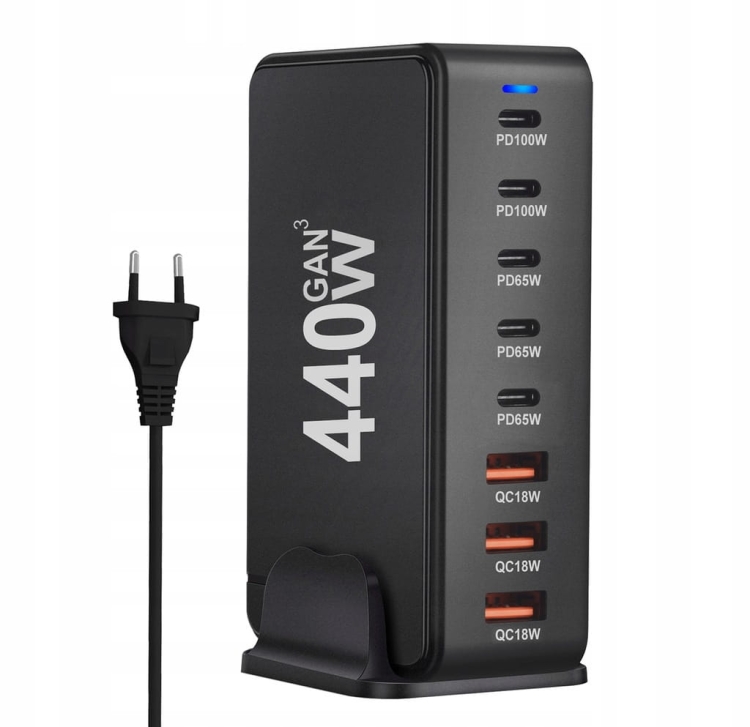
Reagle RCHAR94
Szybka ładowarka GaN PD 440W
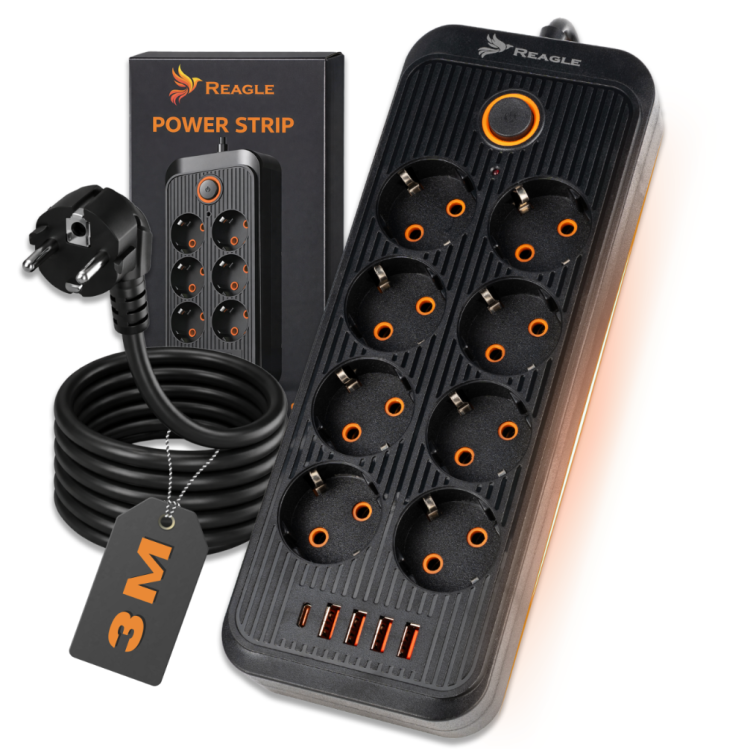
Reagle RSTRIP81
Listwa zasilająca z USB i USB-C
Przy rozbudowanym stanowisku pracy porządek nie jest tylko kwestią estetyki. Mniej przewodów oznacza szybsze rozpoczęcie pracy i mniej czasu poświęconego na szukanie właściwego kabla lub ładowarki.
DOBIERZ ROZWIĄZANIE DO SWOJEGO STANOWISKA
Laptop USB-C - czego potrzebujesz do wygodnej pracy?
FAQ
Najczęściej zadawane pytania o stanowisko pracy z laptopem USB-C
Czy każdy laptop USB-C obsługuje monitor?
Nie każdy. Samo złącze USB-C nie oznacza automatycznie możliwości przesyłania obrazu. Laptop musi obsługiwać odpowiedni standard, np. DisplayPort Alternate Mode lub Thunderbolt. Przed zakupem przewodu albo huba warto sprawdzić specyfikację konkretnego modelu.
Jak podłączyć drugi monitor do laptopa bez HDMI?
Jeżeli laptop posiada USB-C z obsługą obrazu, można wykorzystać odpowiedni przewód USB-C HDMI, USB-C DisplayPort albo USB-C USB-C. Alternatywą jest hub USB-C wyposażony w wyjście obrazu.
Czy hub USB-C działa z każdym laptopem?
Nie zawsze. Hub powinien być zgodny zarówno ze sprzętem, jak i funkcjami dostępnego portu USB-C. Niektóre urządzenia obsługują tylko przesył danych, inne również obraz oraz ładowanie.
Czy warto podłączyć laptop do internetu kablem Ethernet?
W wielu sytuacjach tak. Połączenie przewodowe może być korzystne podczas wideokonferencji, pracy z dużymi plikami lub korzystania z firmowych systemów wymagających stabilnej sieci. Laptop bez gniazda RJ45 może korzystać z Ethernetu dzięki adapterowi USB-C.
Czy jedna ładowarka USB-C może zastąpić kilka zasilaczy?
Tak, jeżeli obsługuje odpowiednią moc oraz standardy ładowania. Wieloportowe ładowarki GaN pozwalają zasilać jednocześnie laptop, telefon i inne urządzenia, ograniczając liczbę przewodów na biurku.
Jaki kabel USB-C wybrać do monitora?
To zależy od wejścia w monitorze. Do HDMI sprawdzi się przewód USB-C HDMI, do ekranów komputerowych z DisplayPort - USB-C DisplayPort, a do nowoczesnych monitorów z wejściem USB-C można wykorzystać przewód USB-C USB-C.
GOTOWE STANOWISKO DO PRACY
Podsumowanie: laptop może być centrum całego stanowiska
Nowoczesne laptopy są coraz cieńsze i bardziej mobilne, ale ograniczona liczba portów nie musi oznaczać ograniczonej funkcjonalności. Odpowiednio dobrane akcesoria pozwalają stworzyć wygodne stanowisko pracy zarówno w domu, jak i w biurze.
Hub USB-C może połączyć monitor, internet, urządzenia USB oraz zasilanie w jednym miejscu. Odpowiedni przewód pozwoli wykorzystać dodatkowy ekran, a adapter Ethernet zapewni stabilną sieć tam, gdzie Wi-Fi nie jest najlepszym rozwiązaniem.
W efekcie laptop służbowy przestaje być tylko przenośnym komputerem. Może stać się centrum kompletnego stanowiska - z większym ekranem, uporządkowanym biurkiem i wszystkimi potrzebnymi połączeniami dostępnymi od ręki.
Niezależnie od tego, czy pracujesz hybrydowo, wracasz do biura po czasie pracy zdalnej, czy po prostu chcesz poprawić swoją codzienną wygodę, dobrze przygotowane stanowisko pozwala skupić się na pracy zamiast na szukaniu odpowiedniego kabla.


 Zaloguj przez Facebooka
 Zaloguj przez Google